この画面は何?
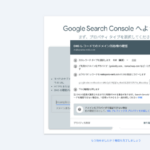
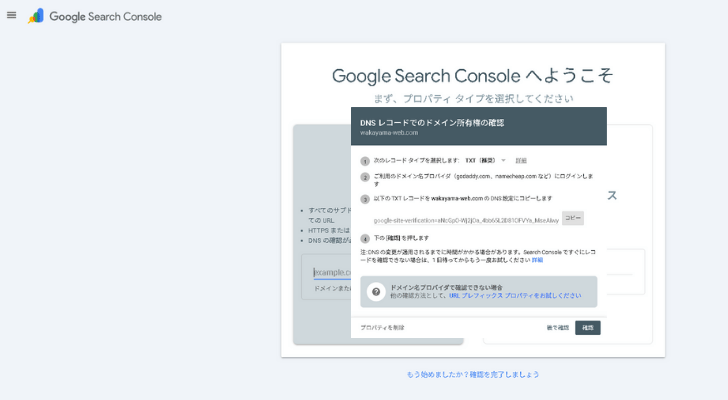
この画面は、「本当にあなたがこのドメイン(wakayama-web.com)の持ち主ですか?」とGoogleが確認している場面です。
インターネットの世界では、勝手に他人のホームページを登録されたら困ります。そこでGoogleは、「持ち主しかできない証明」をお願いしています。その方法の1つが、ここに表示されている「DNSレコードに文字を入れる」という方法です。
やることは4つだけ
かなり難しそうに見えますが、やることは次の4つだけです。
- ドメインを契約している会社にログインする
- DNS設定の画面を開く
- 表示されている英語の長い文字をコピペする
- 保存してからGoogleの「確認」を押す
つまり、「Googleから渡された合言葉を、ドメインの設定に貼り付ける」ただそれだけです。
画面の説明をかみ砕くと
① レコードタイプは「TXT」を選ぶ
これはそのままでOKです。難しい設定変更は不要です。
② ドメイン会社にログイン
お名前.com、Xserver、ConoHa、mixhostなど、あなたが契約している会社です。
③ 表示されている文字列をコピー
google-site-verification=●●●●●●
と書かれている長い文字列が「合言葉」です。
④ DNS設定に貼り付けて保存
そして最後に「確認」ボタンを押せば完了です。
重要な注意点
DNSは反映まで時間がかかることがあります。
早ければ数分、遅い場合は数時間、場合によって1日かかります。
だから
- すぐに「確認できません」と出ても慌てない
- 時間をおいて再度確認する
これでOKです。
DNSが難しい場合
もし
- DNSって何?
- 設定画面が分からない
- サーバーが不安
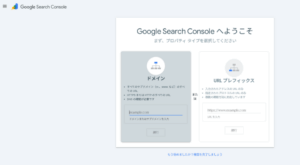
という場合は、この画面の下に書かれている「URLプレフィックス2.Google Search Cons...>プロパティをお試しください」を使っても大丈夫です。
こちらの方法なら、もっと簡単な方法も選べます。
- HTMLタグを貼る
- HTMLファイルをアップロード
- Googleアナリティクス連携
まとめ
- この画面は所有者確認の画面
- やることはコピペして保存するだけ
- 反映まで時間がかかるのは普通
- DNSが難しければ別の方法でもOK
このポイントさえ理解していれば安心です。
DNS TXT検証の詳細解説
この画面は、Google Search Consoleにおいて「ドメインプロパティの所有権確認2.Google Search Cons...>」を行うステップです。Search Consoleでは、サイトデータを閲覧・管理する権限を適切に制御するため、必ず所有者検証(Verification)が必要になります。
今回の確認方式は「DNS TXT レコードによる検証」です。
DNSとは
DNSとは、ドメイン名とIPアドレスの対応関係を管理している仕組みであり、インターネットの住所録の役割を果たしています。このDNSにTXTレコードを追加することで、「このドメインを管理している者だけが設定できる情報」をGoogleに提示し、所有権を証明します。
画面の指示内容
- レコードタイプをTXTに設定
- ドメインレジストラにログイン
- 提示された検証コードをTXTとして追加
- Search Console側で確認(Verify)
提示されている文字列
google-site-verification=XXXXXXX…
が所有権検証トークンです。この値を、そのまま改変せずに追加します。
TXTレコードの追加手順
TXTレコードの追加手順はドメイン事業者により異なりますが、一般的には以下の流れになります。
DNS設定 → ゾーン設定 → レコード追加 → 種別:TXT → ホスト名:空欄または「@」 → 値:google-site-verification=…
この方式のメリット・デメリット
メリット
- ドメイン配下のすべてのサブドメインに適用される
- プロトコル(http/https)を問わない
- 恒久的な検証手段として安定
デメリット
- DNS操作の知識が必要
- 反映に時間がかかる
- 設定画面がやや複雑
反映時間について
TXTレコードは、変更内容が世界中のDNSサーバに伝搬される必要があるため、反映完了まで最大72時間程度かかる場合があります。Search Consoleが即時に認識しないことは珍しくありません。このため、画面にも記載の通り「1日待って再試行」が推奨されています。
DNSでの確認が難しい場合
もしDNSでの確認が難しい場合、代替手段としてURLプレフィックスプロパティの所有権確認を選択できます。その場合、以下の確認方法が利用できます。
- HTMLファイルアップロード
- HTMLメタタグ設置
- Google Analytics連携
- Google Tag Manager連携
- DNS TXTレコード追加
そのため、
- WordPress運用
- タグマネージャやGAが既に導入済み
- DNS操作に不慣れ
といったケースでは、URLプレフィックスでの検証が実務的に効率的です。
結論
ドメイン全体を包括管理したい場合
DNS TXT方式によるドメインプロパティ検証が最適
導入を迅速に済ませたい場合
URLプレフィックスプロパティでの検証が現実的
いずれの方式でも、検証さえ完了すればSearch Consoleの主要機能は利用可能です。